Installation
Installer l'IPTV sur un Amazon Fire TV Stick (pas à pas)
Du déballage à votre première chaîne en direct en une dizaine de minutes, avec les réglages qui font la plus grande différence.

L'Amazon Fire TV Stick est l'un des moyens les plus simples et les moins chers de regarder l'IPTV sur n'importe quelle TV dotée d'un port HDMI. Ce guide vous mène d'une clé neuve à votre première chaîne en direct en une dizaine de minutes.
Il vous faut votre Fire TV Stick connecté à internet, la télécommande et les identifiants de votre fournisseur IPTV (en général un nom d'utilisateur, un mot de passe et une adresse de serveur, ou un lien M3U).
Étape 1 : activer les options pour les développeurs
La plupart des applications de lecture IPTV s'installent en dehors de l'Amazon Appstore : il faut d'abord l'autoriser sur votre clé.
- Depuis l'écran d'accueil, ouvrez les Paramètres (l'icône en forme d'engrenage).
- Allez dans Ma Fire TV, puis À propos.
- Select your device name (for example « Fire TV Stick 4K ») and press the select button seven times. A message confirms that you are now a developer.
- Revenez d'un cran : un nouveau menu Options pour les développeurs apparaît sous Ma Fire TV.
Sur les anciens modèles, les options pour les développeurs sont visibles tout de suite : vous pouvez sauter les sept clics.
Étape 2 : installer l'application Downloader
Downloader est une application gratuite, disponible dans l'Amazon Appstore, qui permet de télécharger des fichiers sur votre clé en tapant une adresse web.
- Sur l'écran d'accueil, sélectionnez Rechercher et cherchez Downloader.
- Installez l'application à l'icône orange et ouvrez-la une fois.
- Retournez dans Paramètres → Ma Fire TV → Options pour les développeurs → Installer des applications inconnues et passez Downloader sur Activé.
Étape 3 : installer votre lecteur IPTV
Ouvrez Downloader, tapez l'adresse de téléchargement du lecteur conseillé par votre fournisseur et confirmez l'installation. Les choix courants sur Fire TV sont TiviMate, IPTV Smarters Pro et XCIPTV. Chacun a ses atouts :
- TiviMate : un guide des programmes soigné, l'enregistrement et les favoris, idéal pour la TV en direct.
- IPTV Smarters Pro : simple et complet, avec la TV en direct, les films et les séries au même endroit.
- XCIPTV : léger et rapide sur les clés plus anciennes.
Notre guide d'installation Fire TV indique l'adresse de téléchargement exacte de chaque application conseillée.
Étape 4 : vous connecter avec votre abonnement
Ouvrez le lecteur et choisissez le type de connexion que votre fournisseur vous a donné. La plupart des services utilisent la connexion Xtream Codes API, qui demande trois champs :
- Nom d'utilisateur et mot de passe, exactement comme dans votre email de bienvenue.
- URL du serveur, including « http:// » and the port number if there is one.
Donnez un nom à la playlist, enregistrez et patientez pendant que l'application charge les chaînes, le guide des programmes et la vidéothèque. Le premier chargement peut prendre une minute sur les gros catalogues.
Étape 5 : optimiser pour la meilleure image
Quelques réglages font une différence visible, surtout pour le sport :
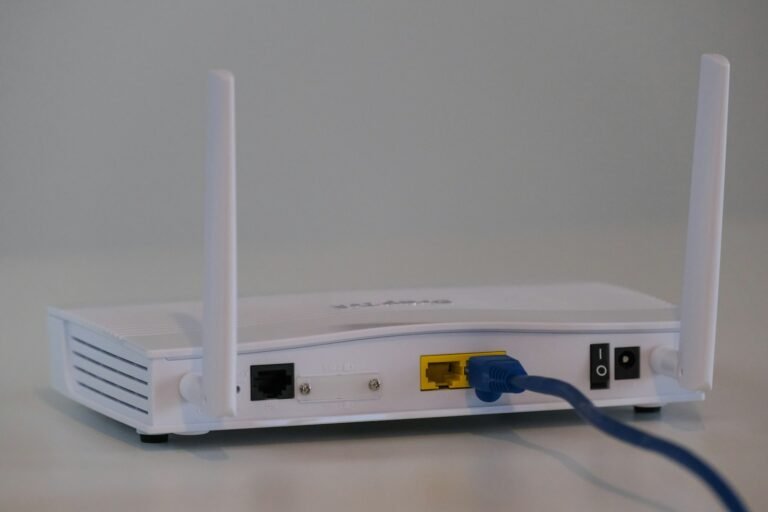
- Utilisez l'Ethernet si vous pouvez. Un adaptateur Ethernet pour Fire TV coûte peu et supprime la plupart des problèmes de Wi-Fi.
- Choisissez le Wi-Fi 5 GHz plutôt que le 2.4 GHz si vous restez en Wi-Fi, et gardez le routeur près de la TV.
- Réglez le lecteur sur le décodage matériel dans ses paramètres de lecture pour une 4K plus fluide.
- Redémarrez la clé une fois par semaine (Paramètres → Ma Fire TV → Redémarrer) pour libérer la mémoire.
Résoudre les problèmes courants
The app says « authorisation failed »
Check the username, password and server URL character by character. A missing « http:// », an extra space or a wrong port is the most common cause.
Les chaînes coupent pendant les matchs en direct
Testez votre débit depuis la clé elle-même, passez en Ethernet ou en 5 GHz et fermez les autres applications. Notre article sur un sport en direct plus fluide propose d'autres solutions.
Le guide des programmes est vide
Ouvrez les paramètres de la playlist et actualisez l'EPG (guide électronique des programmes). Il peut mettre quelques minutes à se remplir la première fois.
Questions fréquentes
Quel Fire TV Stick choisir pour l'IPTV ?
Tous les modèles récents conviennent. Les Fire TV Stick 4K et 4K Max gèrent le mieux les chaînes 4K et ont plus de mémoire pour les gros catalogues.
Est-ce sans risque d'activer les options pour les développeurs ?
Oui, tant que vous n'installez que des applications provenant de sources de confiance. Vous pouvez désactiver les sources inconnues après avoir installé votre lecteur.
Puis-je utiliser le même abonnement sur mon téléphone ?
Oui, dans la limite du nombre d'écrans de votre formule. Installez un lecteur sur votre téléphone et connectez-vous avec les mêmes identifiants.